
Temperatura Monitor
Les températures de votre Mac, en direct. Sur iPhone et iPad aussi.
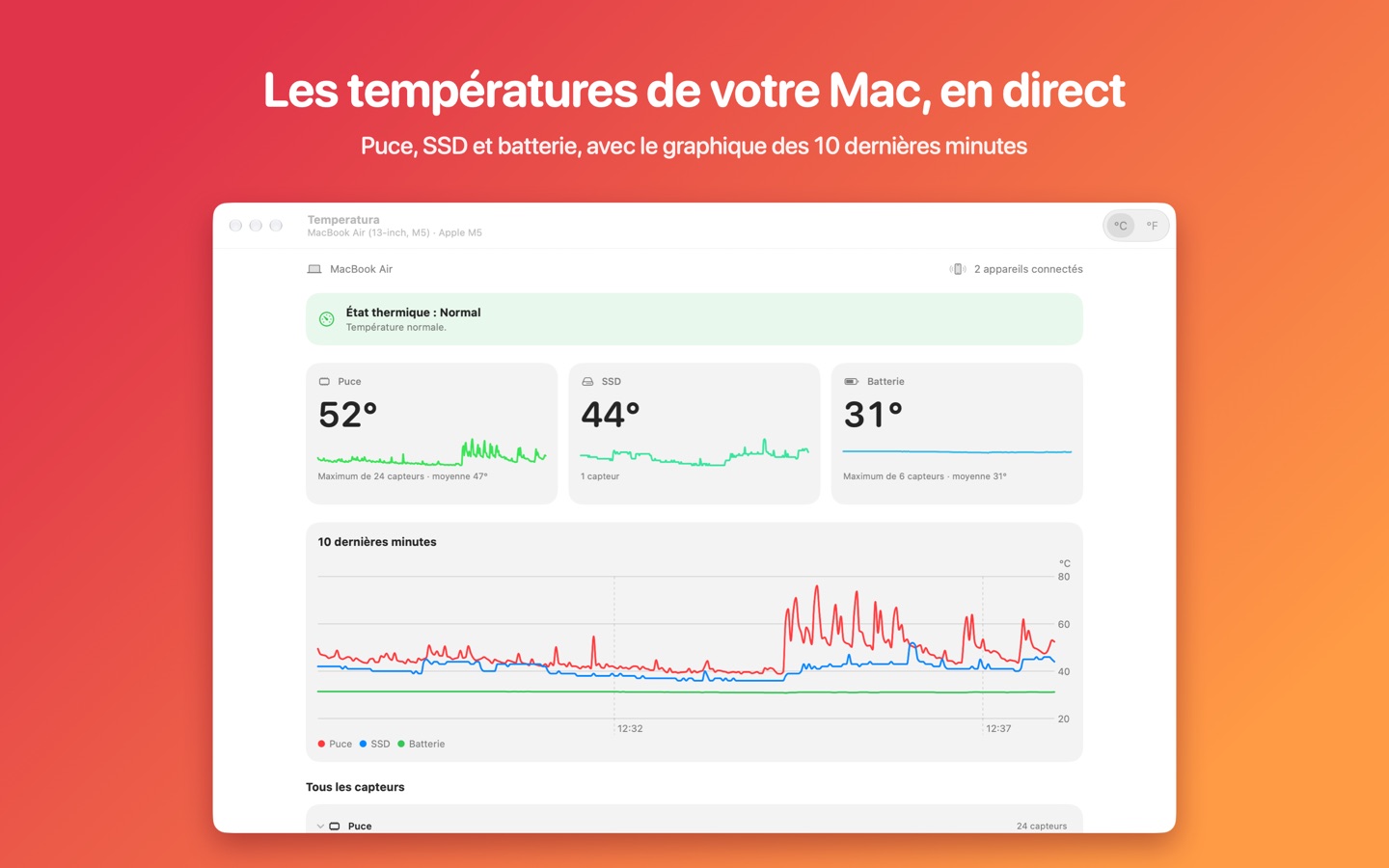
Puce, SSD et batterie, l’état thermique de macOS et le graphique des 10 dernières minutes : sur le Mac, y compris dans la barre des menus, et sur iPhone et iPad, sur le même réseau Wi‑Fi ou, avec iCloud, même hors de chez vous.
Gratuit sur l’App StorePour Mac avec puce Apple et macOS 15 ou ultérieur · iPhone et iPad avec iOS ou iPadOS 18 ou ultérieur
Sur le Mac
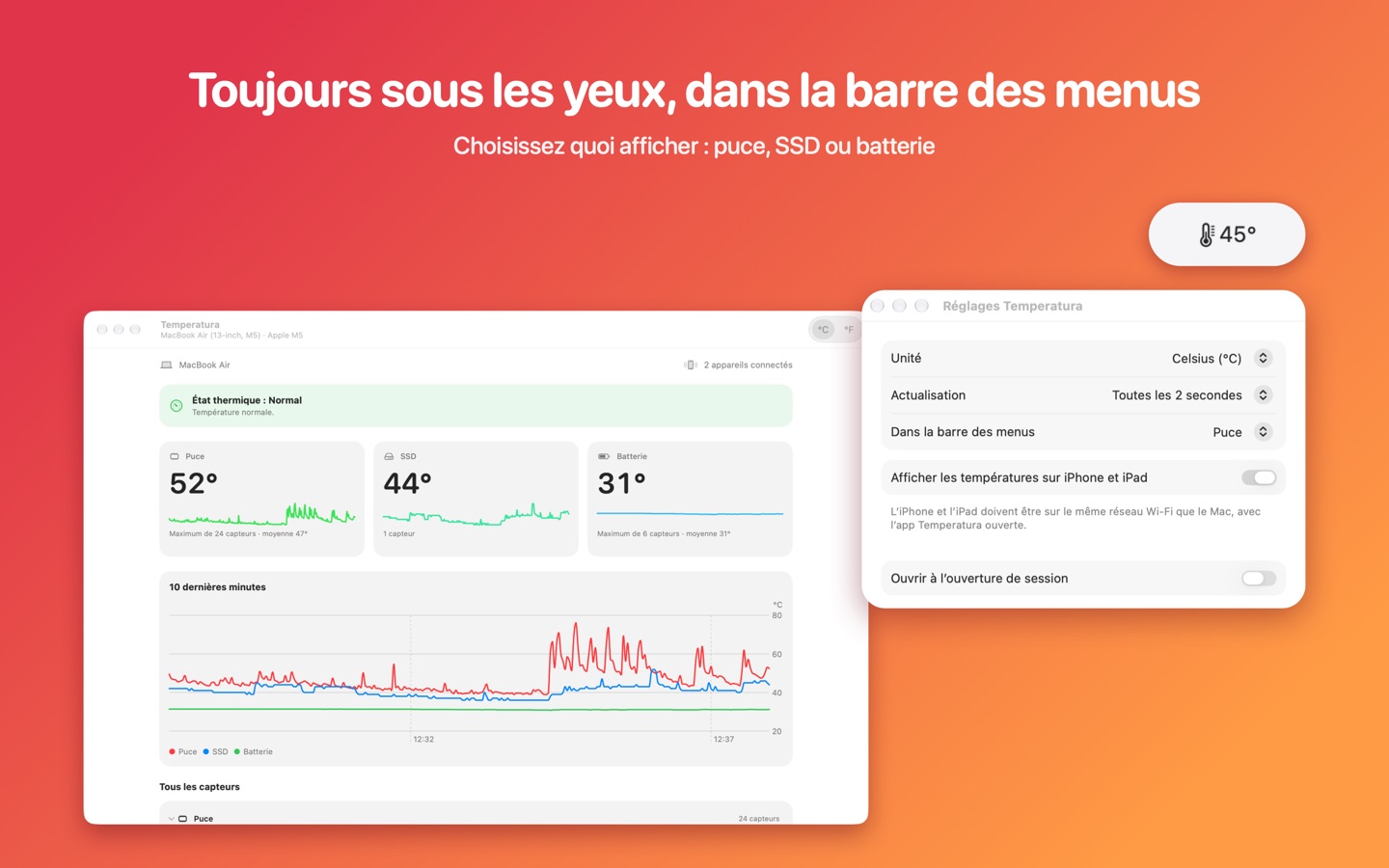
Une fenêtre avec toutes les mesures, et la température toujours visible dans la barre des menus.
Sur iPhone et iPad
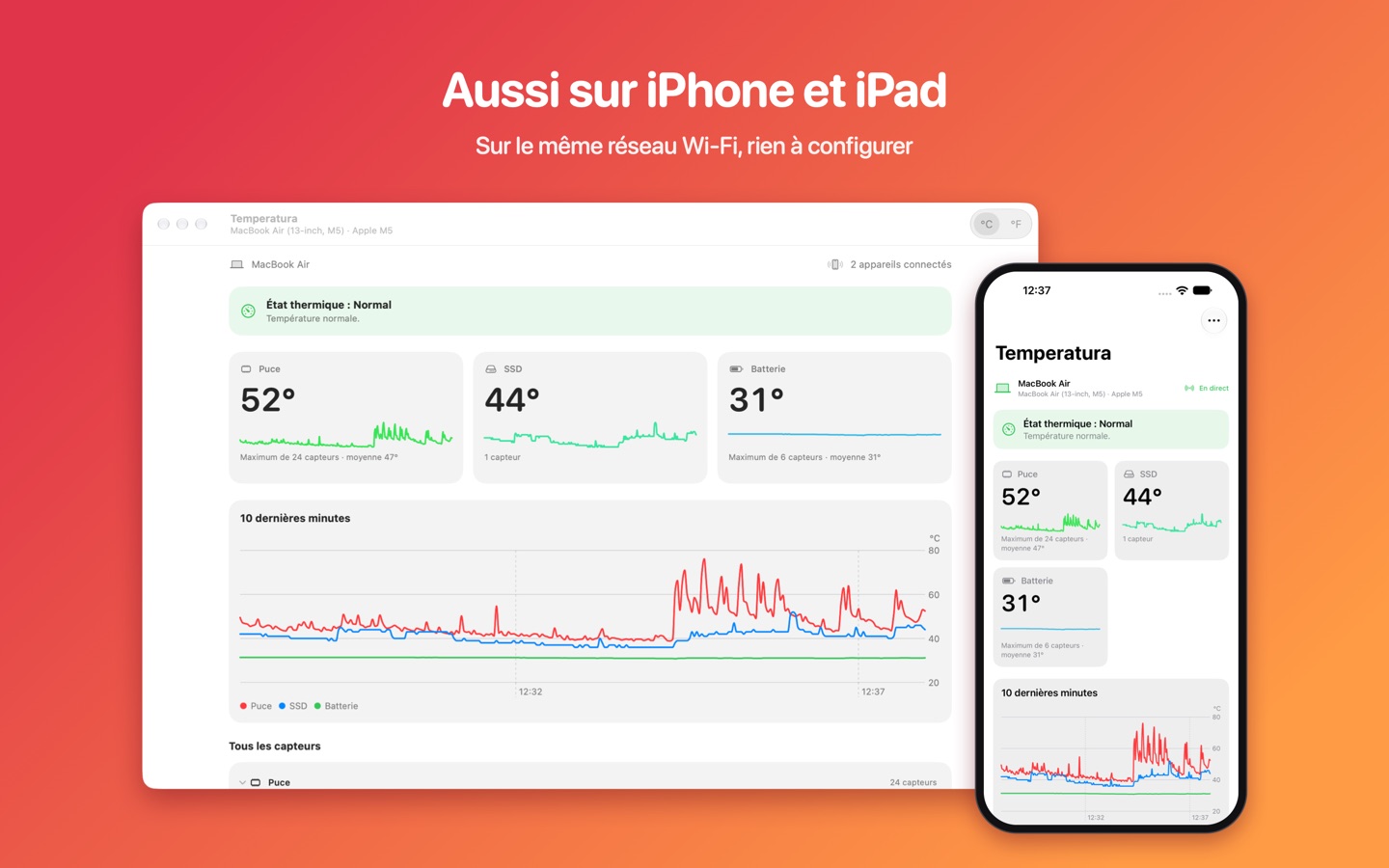
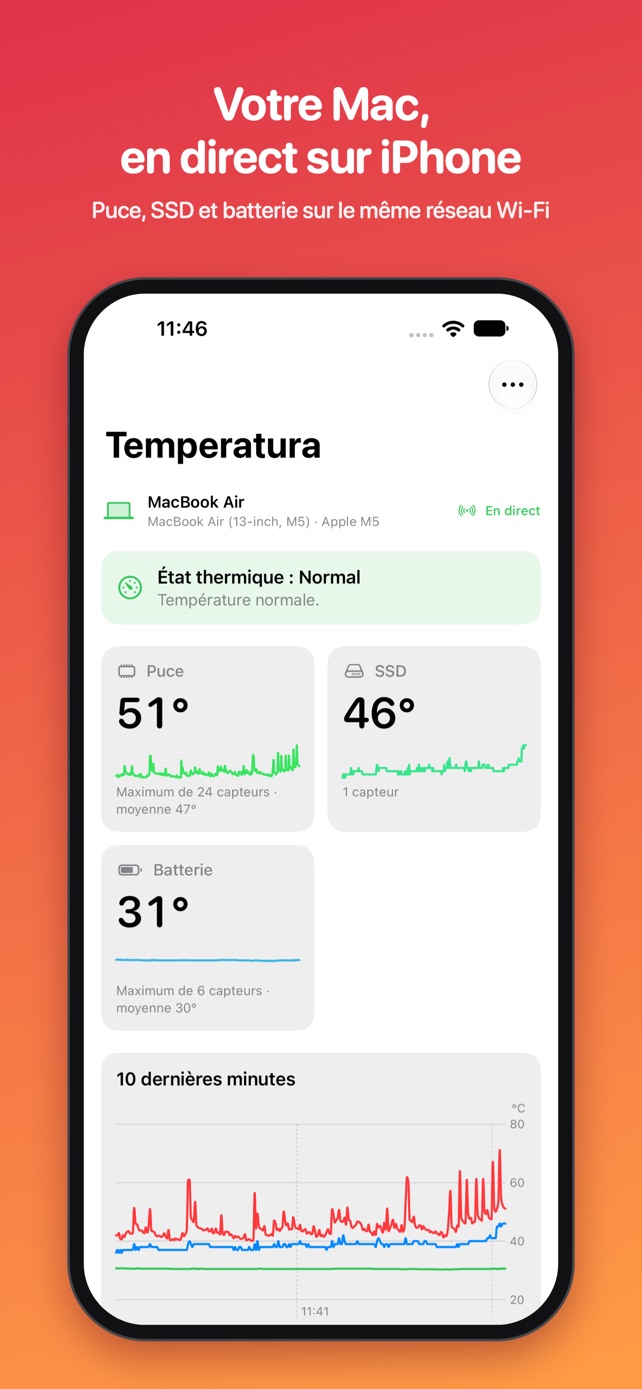
Le Mac apparaît tout seul, sans compte et sans rien configurer. Hors de chez vous, vous le voyez grâce à iCloud et pouvez recevoir une alerte s’il chauffe.
Ce que fait l’app
-
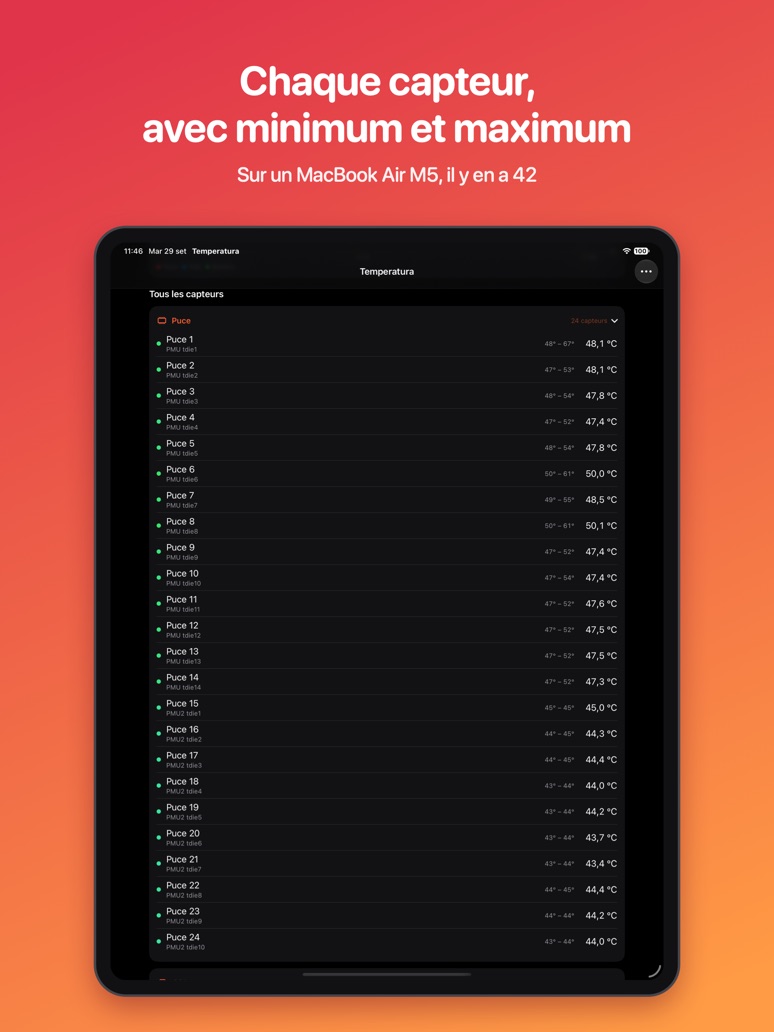
Tous les capteurs lisibles
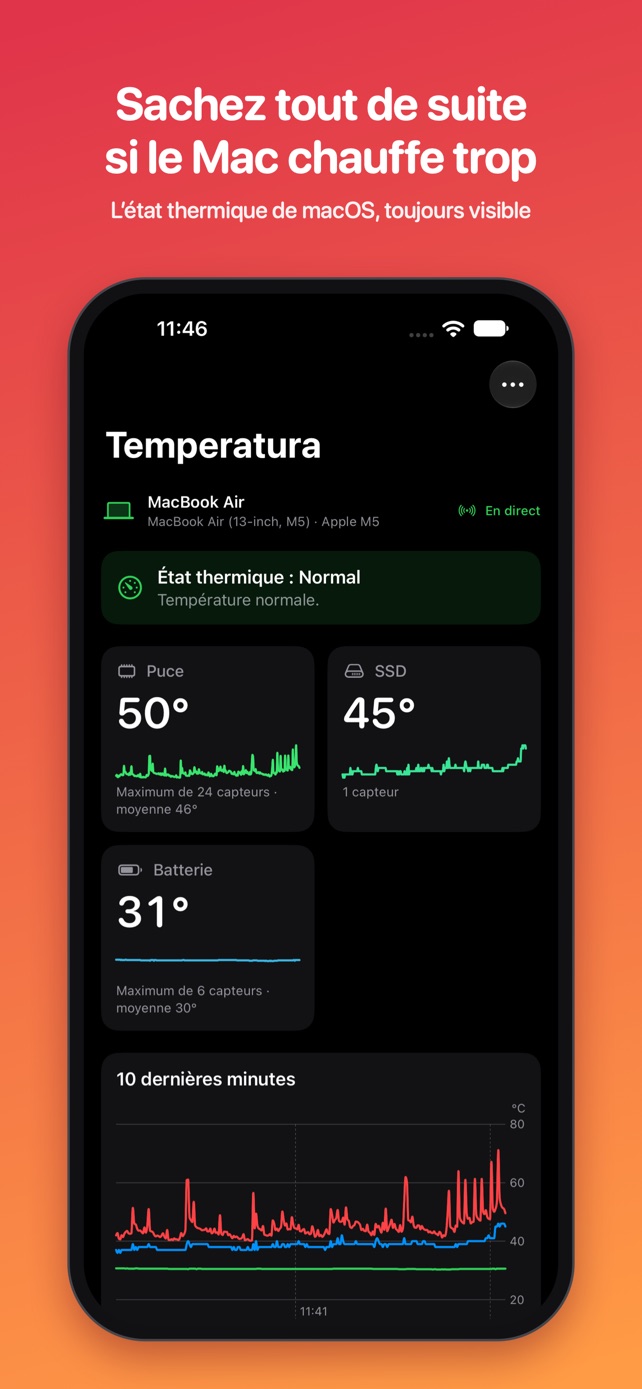
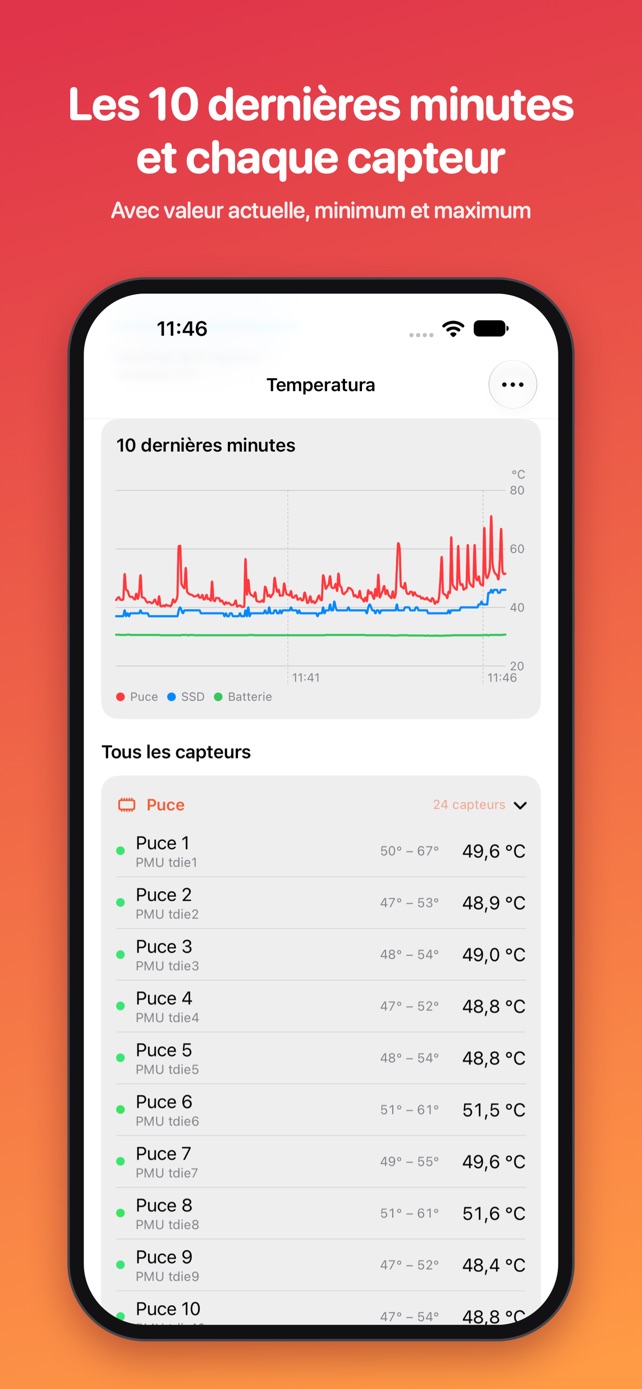
Puce, SSD, batterie et capteurs internes : sur un MacBook Air M5, il y en a 42, chacun avec sa valeur actuelle, son minimum et son maximum.
-
L’état thermique de macOS
Normal, élevé, sérieux ou critique : vous voyez tout de suite si le Mac ralentit pour refroidir.
-
Les 10 dernières minutes
Un graphique pour voir la chaleur monter et descendre pendant que vous travaillez, jouez ou exportez une vidéo.
-
Dans la barre des menus
La température toujours visible et un résumé en un clic, même fenêtre fermée.
-
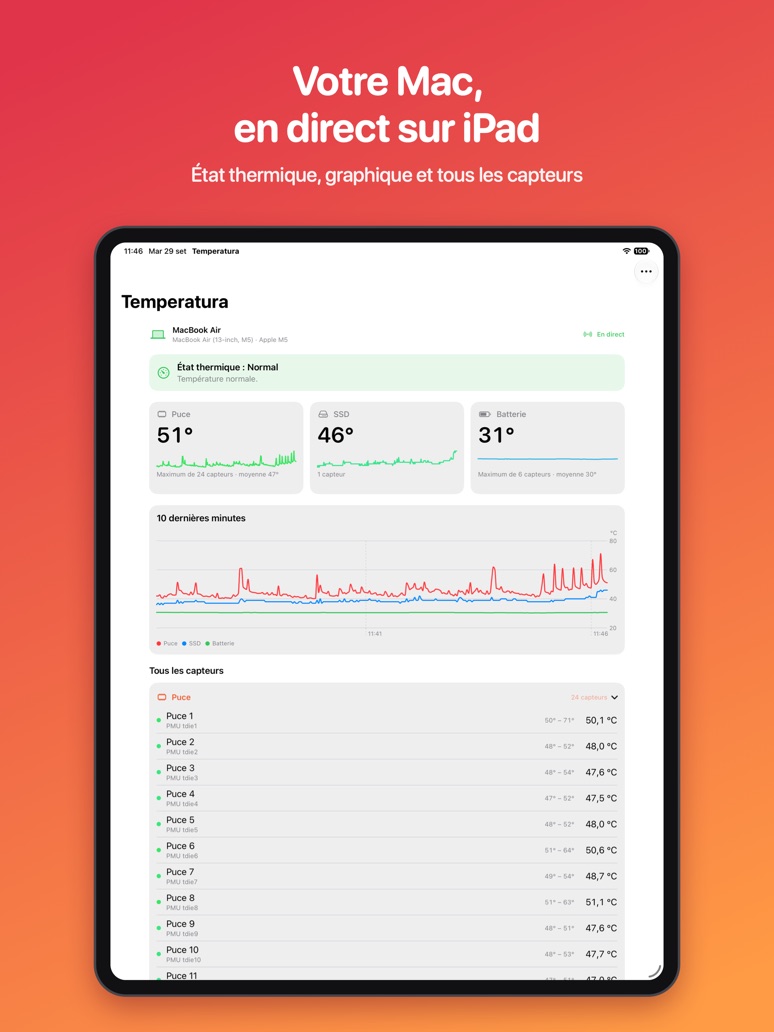
Sur iPhone et iPad
Sur le même réseau Wi‑Fi, vous retrouvez les mêmes écrans que sur le Mac, mis à jour en direct.
-
Même hors de chez vous
Avec iCloud, l’iPhone et l’iPad affichent la dernière mise à jour du Mac, environ une fois par minute. Les données restent dans votre iCloud.
-
Une alerte si le Mac chauffe
Une notification sur iPhone et iPad dès que l’état thermique n’est plus normal, même à distance. Uniquement si vous l’activez.
-
Aucune donnée collectée
Ni compte ni suivi : les températures restent sur vos appareils et dans votre iCloud.
-
En six langues
Français, anglais, italien, espagnol, portugais et allemand, selon la langue de votre appareil.
À quel point un Mac chauffe-t-il ?
Températures normales, ce qu’est l’état thermique, le MacBook Air sans ventilateur et les bonnes habitudes : lire le guide.
Assistance
Pour toute question, tout problème ou toute suggestion, écrivez à info@psaico.it. Si possible, indiquez le modèle de votre Mac et la version de macOS.
Questions fréquentes
L’iPhone ou l’iPad ne trouve pas le Mac.
Vérifiez que :
- le Mac et l’appareil sont sur le même réseau Wi‑Fi ;
- Temperatura Monitor est ouverte sur le Mac (même seulement dans la barre des menus) ;
- sur le Mac, dans Temperatura › Réglages, l’option « Afficher les températures sur iPhone et iPad » est activée ;
- sur l’iPhone ou l’iPad, dans Réglages › Confidentialité et sécurité › Réseau local, « Temperatura » est activée.
Certains réseaux invités, d’entreprise ou publics bloquent la communication entre appareils : dans ce cas, la connexion directe n’est pas possible, mais avec iCloud (voir ci-dessous) vous voyez quand même la dernière mise à jour du Mac.
Puis-je voir les températures hors de chez moi ?
Oui, depuis la version 1.1.0. Sur le Mac, laissez activée l’option « Afficher le Mac aussi hors de chez vous, avec iCloud » (Temperatura › Réglages). Lorsqu’ils ne sont pas sur le même réseau, l’iPhone et l’iPad connectés au même compte Apple affichent la dernière mise à jour du Mac, qui arrive environ une fois par minute. Le Mac doit être allumé et non en veille, avec Temperatura ouverte, et connecté à Internet. Sur le même réseau Wi‑Fi, c’est toujours la connexion directe, en temps réel, qui est utilisée.
Comment recevoir une alerte si le Mac chauffe ?
Sur l’iPhone ou l’iPad, dans le menu Options, activez « M’avertir si le Mac chauffe » et autorisez les notifications. Dès que l’état thermique du Mac n’est plus normal (élevé, sérieux ou critique), vous recevez une notification, même hors de chez vous. L’option iCloud doit être activée sur le Mac. Deux alertes sont espacées d’au moins 10 minutes.
En quelles langues l’App est-elle disponible ?
Italien, anglais, espagnol, français, portugais (Brésil) et allemand. Elle suit la langue de l’appareil ; si votre Mac et votre iPhone utilisent des langues différentes, chacun affiche la sienne.
Pourquoi ne vois-je pas séparément la température du CPU et celle du GPU ?
Sur les Mac avec puce M2 ou ultérieure, macOS ne rend pas accessibles aux apps de l’App Store les capteurs de chaque cœur. L’App affiche les capteurs de la puce, qui suivent bien les variations mais peuvent indiquer quelques degrés de moins que le point le plus chaud. Sur les Mac avec puce M1, le CPU et le GPU apparaissent séparément.
Qu’est-ce que l’« état thermique » ?
C’est l’évaluation, par macOS, du niveau de chaleur du Mac : normal, élevé, sérieux, critique. À partir de « sérieux », le Mac peut ralentir pour refroidir. Nous en parlons dans notre guide sur la température du Mac.
L’App fait-elle chauffer le Mac ?
Non. La lecture des capteurs consomme très peu de ressources : en général moins de 3 % d’un cœur, même avec la fenêtre ouverte.
Quels Mac sont compatibles ?
Les Mac avec puce Apple et macOS 15 ou ultérieur ; l’iPhone et l’iPad avec iOS ou iPadOS 18 ou ultérieur.