
Temperatura Monitor
Die Temperaturen deines Mac, live. Auch auf iPhone und iPad.
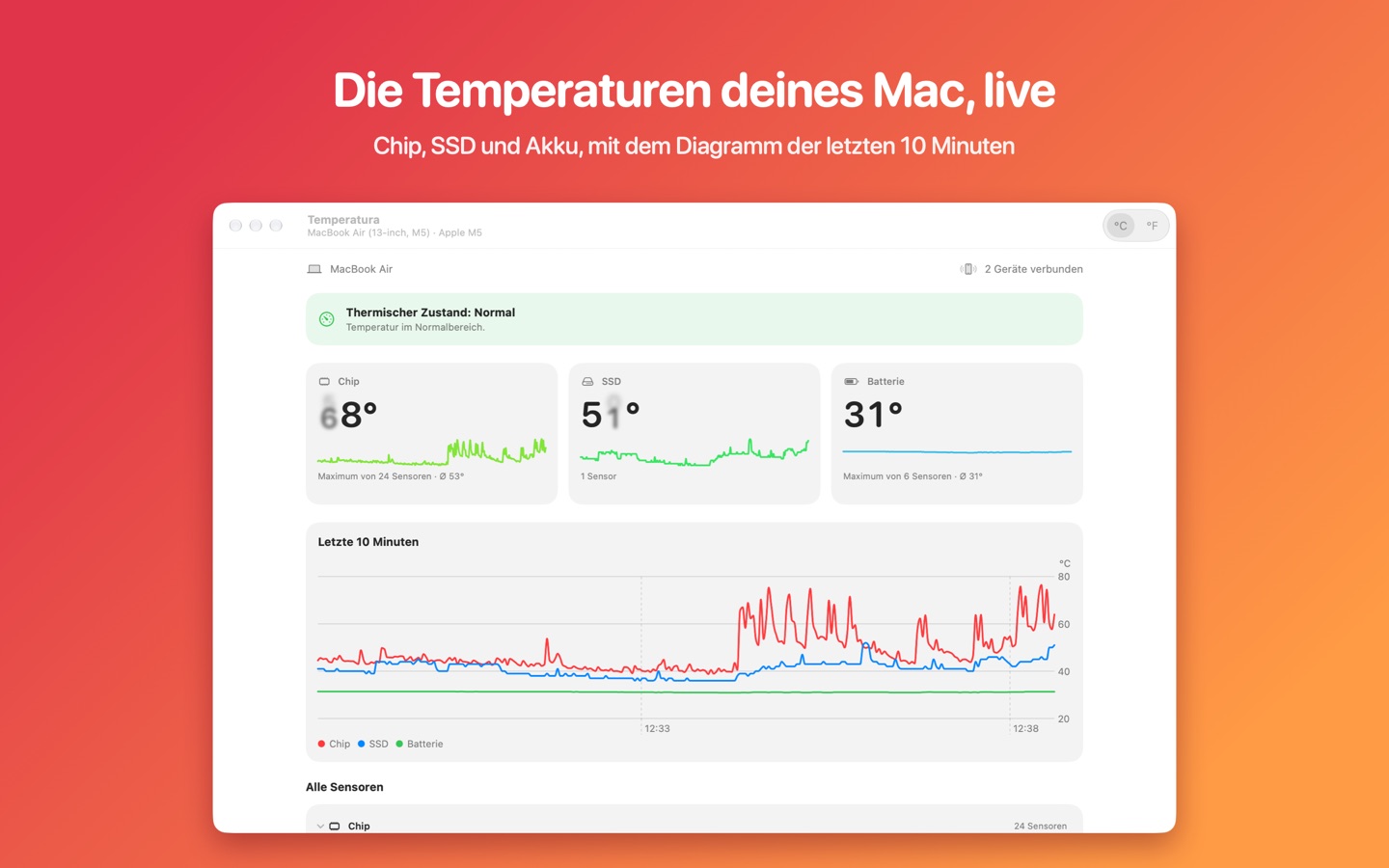
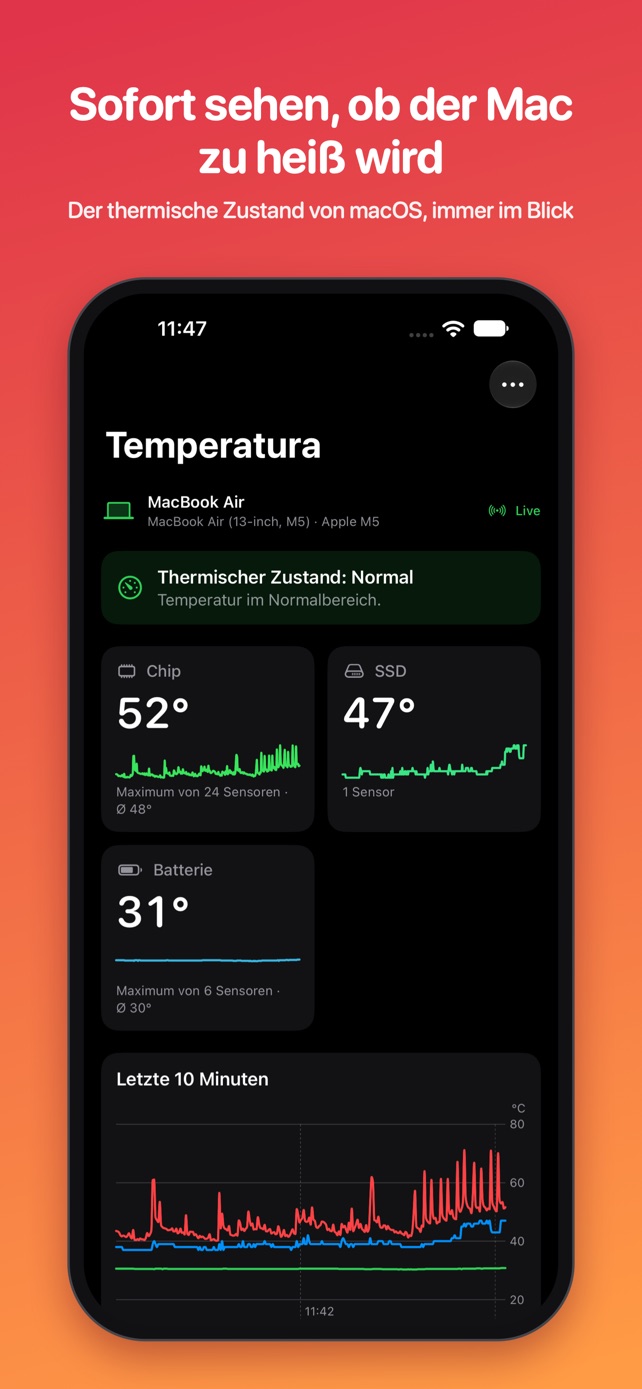
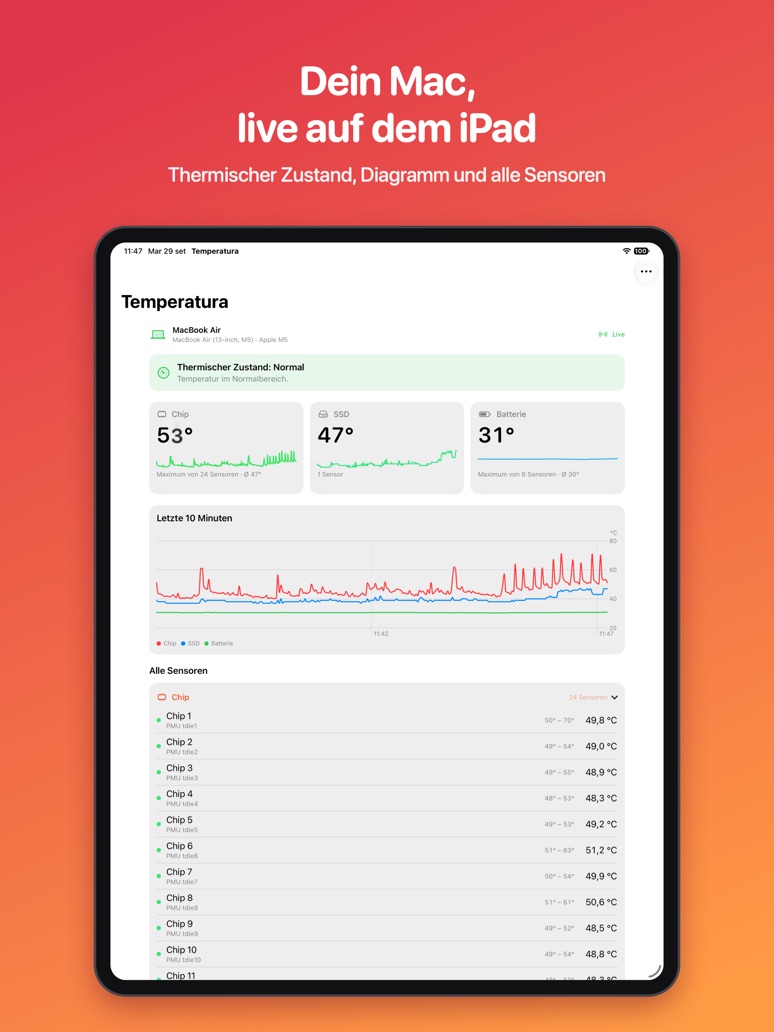
Chip, SSD und Batterie, der thermische Zustand von macOS und das Diagramm der letzten 10 Minuten: auf dem Mac, auch in der Menüleiste, und auf iPhone und iPad, im selben WLAN oder über iCloud auch unterwegs.
Kostenlos im App Store ladenFür Macs mit Apple Chip und macOS 15 oder neuer · iPhone und iPad mit iOS oder iPadOS 18 oder neuer
Auf dem Mac
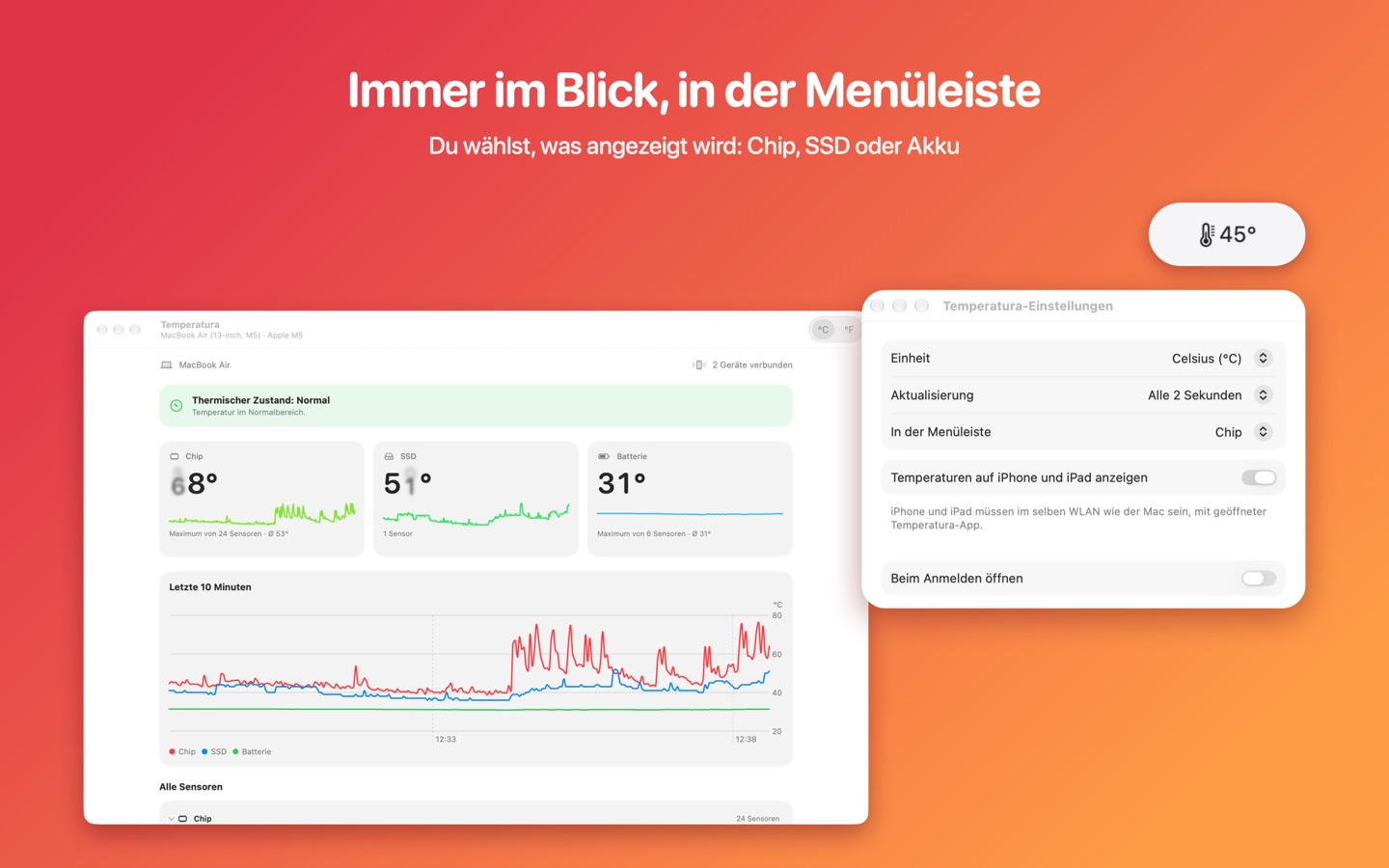
Ein Fenster mit allen Messwerten und die Temperatur immer im Blick in der Menüleiste.
Auf iPhone und iPad
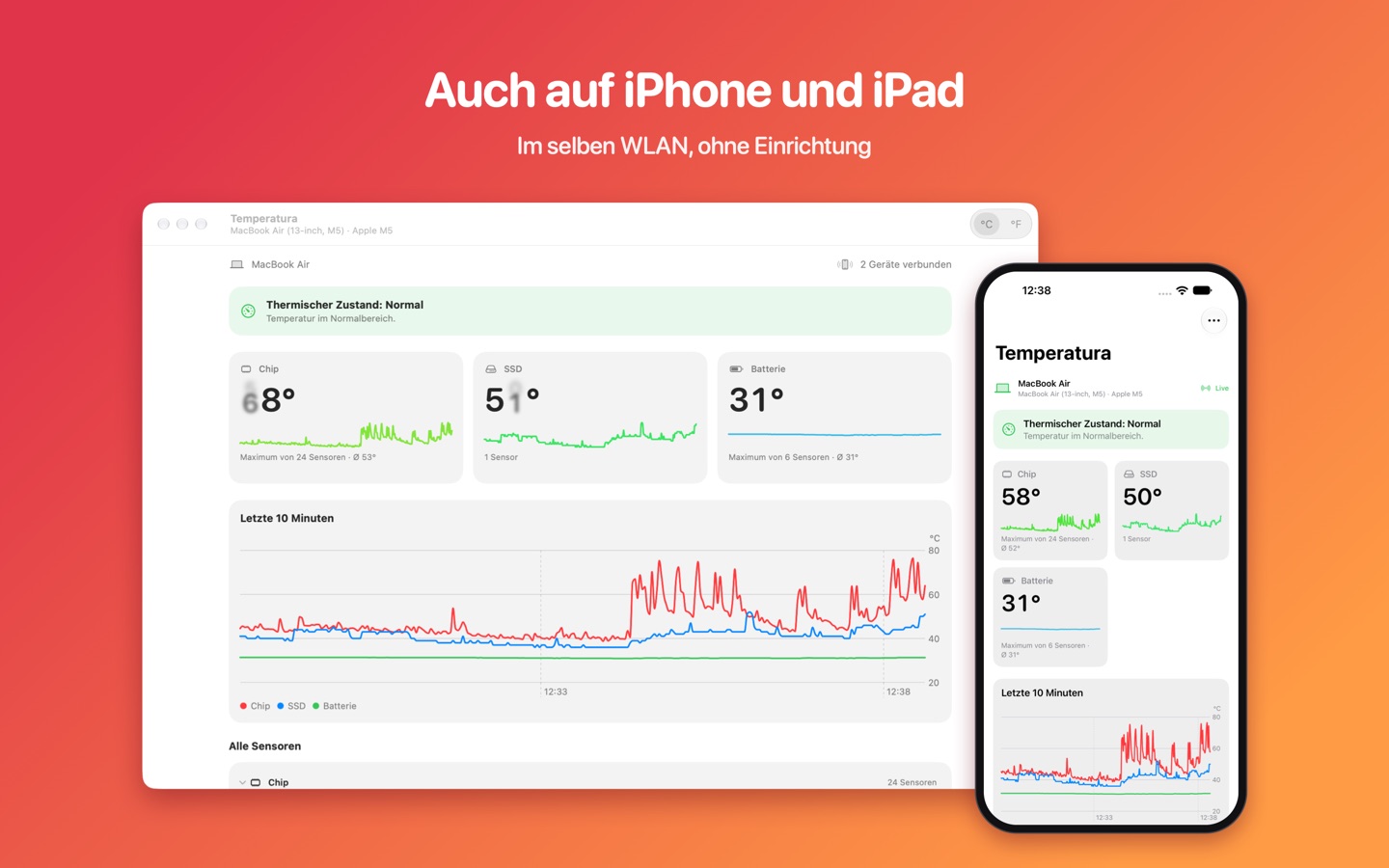
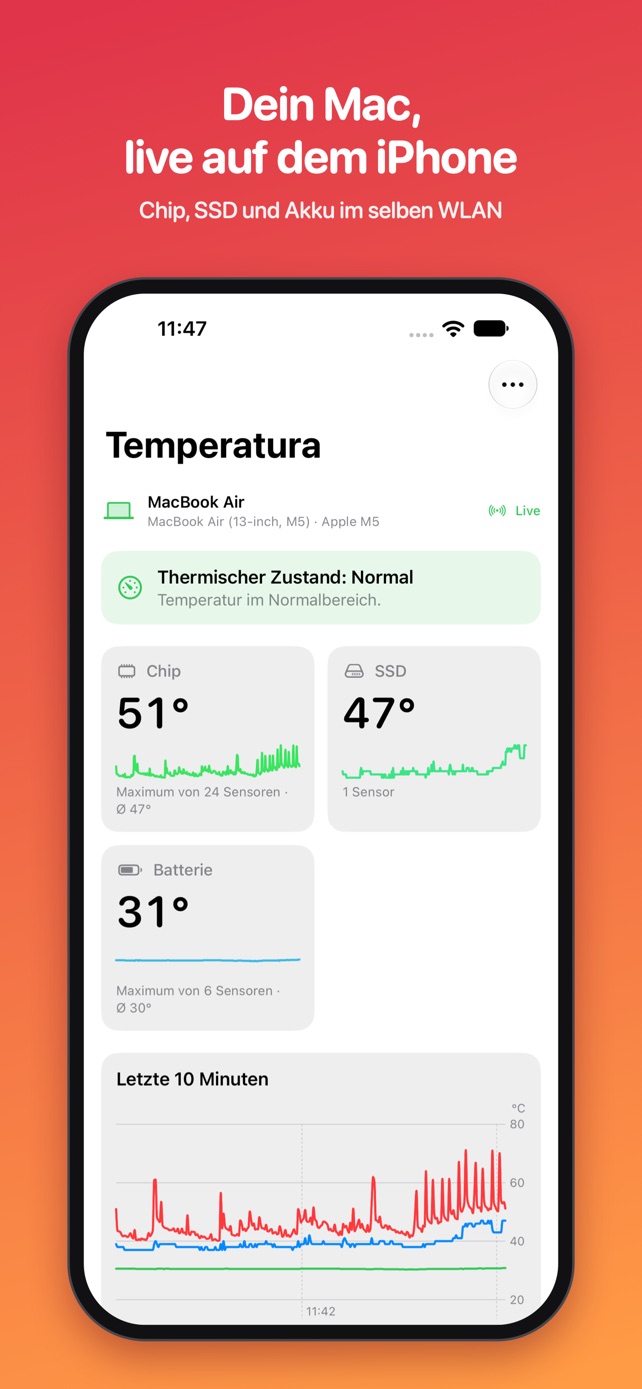
Der Mac erscheint von selbst, ohne Account und ohne etwas einzurichten. Unterwegs siehst du ihn über iCloud, und du kannst dich warnen lassen, wenn er heiß wird.
Was die App kann
-
Alle auslesbaren Sensoren
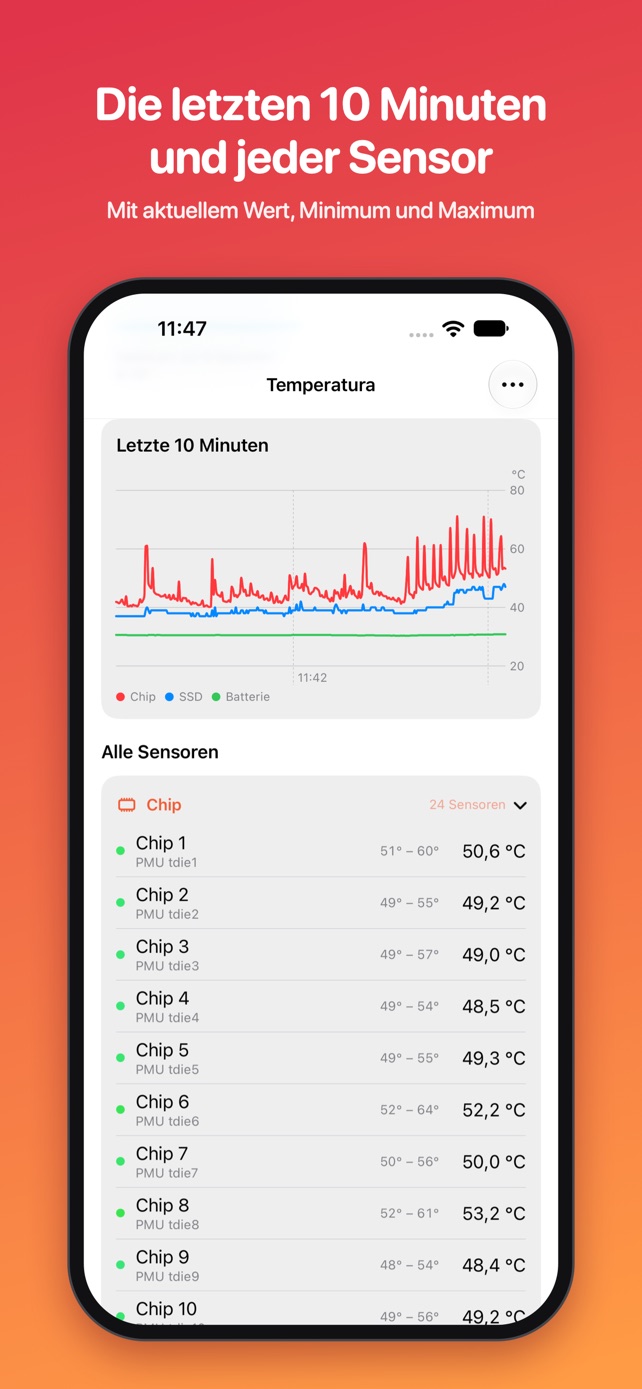
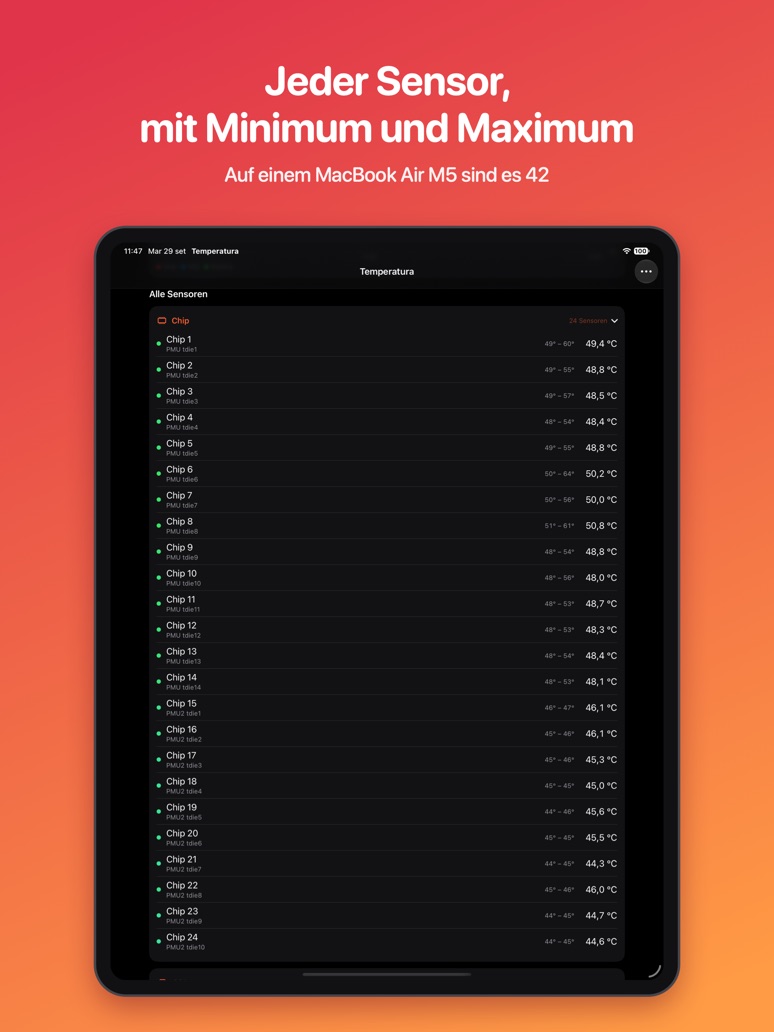
Chip, SSD, Batterie und interne Sensoren: Bei einem MacBook Air M5 sind es 42, jeweils mit aktuellem Wert, Minimum und Maximum.
-
Der thermische Zustand von macOS
Normal, erhöht, ernst oder kritisch: Du siehst sofort, ob der Mac die Leistung drosselt, um abzukühlen.
-
Die letzten 10 Minuten
Ein Diagramm zeigt, wie die Hitze steigt und fällt, während du arbeitest, spielst oder ein Video exportierst.
-
In der Menüleiste
Die Temperatur immer im Blick und eine Übersicht per Klick, auch bei geschlossenem Fenster.
-
Auf iPhone und iPad
Im selben WLAN siehst du dieselben Ansichten wie auf dem Mac, live aktualisiert.
-
Auch unterwegs
Über iCloud zeigen iPhone und iPad die letzte Aktualisierung des Mac, etwa einmal pro Minute. Die Daten bleiben in deiner iCloud.
-
Eine Warnung, wenn der Mac heiß wird
Eine Mitteilung auf iPhone und iPad, sobald der thermische Zustand nicht mehr normal ist, auch aus der Ferne. Nur wenn du sie einschaltest.
-
Keine Datenerfassung
Kein Account, kein Tracking: Die Temperaturen bleiben auf deinen Geräten und in deiner iCloud.
-
In sechs Sprachen
Deutsch, Italienisch, Englisch, Spanisch, Französisch und Portugiesisch, je nach Sprache deines Geräts.
Wie heiß darf ein Mac werden?
Normale Temperaturen, was der thermische Zustand ist, das MacBook Air ohne Lüfter und gute Gewohnheiten: lies den Ratgeber.
Support
Bei Fragen, Problemen oder Vorschlägen schreib uns an info@psaico.it. Wenn möglich, nenne uns dein Mac-Modell und deine macOS-Version.
Häufige Fragen
Mein iPhone oder iPad findet den Mac nicht.
Prüfe Folgendes:
- Der Mac und das Gerät sind im selben WLAN.
- Temperatura Monitor ist auf dem Mac geöffnet (auch nur in der Menüleiste).
- Auf dem Mac ist unter Temperatura › Einstellungen „Temperaturen auf iPhone und iPad anzeigen“ eingeschaltet.
- Auf iPhone oder iPad ist unter Einstellungen › Datenschutz & Sicherheit › Lokales Netzwerk „Temperatura“ eingeschaltet.
Manche Gast-, Firmen- oder öffentlichen Netzwerke blockieren die Kommunikation zwischen Geräten: Dort ist keine direkte Verbindung möglich, aber über iCloud (siehe unten) siehst du trotzdem die letzte Aktualisierung des Mac.
Kann ich die Temperaturen auch unterwegs sehen?
Ja, ab Version 1.1.0. Lass auf dem Mac „Den Mac auch unterwegs anzeigen, über iCloud“ eingeschaltet (Temperatura › Einstellungen). Wenn iPhone und iPad mit demselben Apple Account nicht im selben Netzwerk sind, zeigen sie die letzte Aktualisierung des Mac, die etwa einmal pro Minute eintrifft. Der Mac muss eingeschaltet sein, nicht im Ruhezustand, mit geöffneter Temperatura-App und mit dem Internet verbunden. Im selben WLAN bleibt es bei der direkten Verbindung in Echtzeit.
Wie bekomme ich eine Warnung, wenn der Mac heiß wird?
Öffne auf iPhone oder iPad das Menü „Optionen“, schalte „Benachrichtigen, wenn der Mac heiß wird“ ein und erlaube Mitteilungen. Sobald der thermische Zustand des Mac nicht mehr normal ist (erhöht, ernst oder kritisch), bekommst du eine Mitteilung, auch unterwegs. Dafür muss auf dem Mac die iCloud-Option eingeschaltet sein. Zwischen zwei Warnungen liegen mindestens 10 Minuten.
In welchen Sprachen gibt es die App?
Italienisch, Englisch, Spanisch, Französisch, Portugiesisch (Brasilien) und Deutsch. Die App richtet sich nach der Sprache des Geräts; wenn du auf Mac und iPhone unterschiedliche Sprachen verwendest, zeigt jedes Gerät seine eigene.
Warum sehe ich die Temperaturen von CPU und GPU nicht getrennt?
Auf Macs mit M2 Chip oder neuer stellt macOS die Sensoren der einzelnen Kerne für Apps aus dem App Store nicht bereit. Die App zeigt die Sensoren des Chips: Sie folgen dem Verlauf gut, können aber ein paar Grad unter der heißesten Stelle liegen. Auf Macs mit M1 Chip erscheinen CPU und GPU getrennt.
Was ist der „thermische Zustand“?
Das ist die Einschätzung von macOS, wie heiß der Mac ist: normal, erhöht, ernst, kritisch. Ab „ernst“ kann der Mac die Leistung drosseln, um abzukühlen. Mehr dazu in unserem Ratgeber zur Mac-Temperatur.
Heizt die App den Mac auf?
Nein. Das Auslesen der Sensoren braucht sehr wenige Ressourcen: meist weniger als 3 % eines Kerns, auch bei geöffnetem Fenster.
Welche Macs werden unterstützt?
Macs mit Apple Chip und macOS 15 oder neuer; iPhone und iPad mit iOS oder iPadOS 18 oder neuer.